Passo a passo utilizando o Assinador gov.br
Assinatura eletrônica do gov.br
- O que é e para que serve?
- Quem pode usar o serviço
- Para assinatura do Termo de Declaração de Concordância e Veracidade utilizando a Assinatura Eletrônica gov.br - Etapa 1
- Para assinatura do Termo de Declaração de Concordância e Veracidade utilizando a Assinatura Eletrônica gov.br - Etapa 2
- Para assinatura do Termo de Declaração de Concordância e Veracidade utilizando a Assinatura Eletrônica gov.br - Etapa 3
- Para assinatura do Termo de Declaração de Concordância e Veracidade utilizando a Assinatura Eletrônica gov.br - Etapa 4
- Para assinatura do Termo de Declaração de Concordância e Veracidade utilizando a Assinatura Eletrônica gov.br - Etapa 5
- Para assinatura do Termo de Declaração de Concordância e Veracidade utilizando a Assinatura Eletrônica gov.br - Etapa 6
- Para assinatura do Termo de Declaração de Concordância e Veracidade utilizando a Assinatura Eletrônica gov.br - Etapa 7
- Para assinatura do Termo de Declaração de Concordância e Veracidade utilizando a Assinatura Eletrônica gov.br - Etapa 8
1. O que é e para que serve?

A assinatura eletrônica permite que você assine um documento em meio digital a partir da sua conta gov.br. O documento com a assinatura digital tem a mesma validade de um documento com assinatura física e é regulamentado pelo Decreto Nº 10.543, de 13/11/2020.
2. Quem pode usar o serviço
Para utilizar o serviço da assinatura digital do gov.br, você precisa ter uma conta validada por:
- Reconhecimento facial realizada pelo aplicativo gov.br. (Baixar aqui)
- Bancos credenciados;
- Certificado digital;
Verifique aqui se sua conta no gov.br está validada para utilizar a assinatura digital.
3. Para assinatura do Termo de Declaração de Concordância e Veracidade utilizando a Assinatura Eletrônica gov.br - Etapa 1
Após realizar o cadastro em https://acesso.gov.br/ acesse https://assinador.iti.br/ e realize seu login.
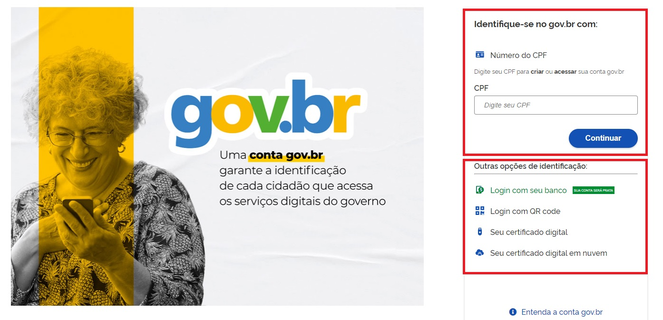
4. Para assinatura do Termo de Declaração de Concordância e Veracidade utilizando a Assinatura Eletrônica gov.br - Etapa 2
Clique em Escolher arquivo.
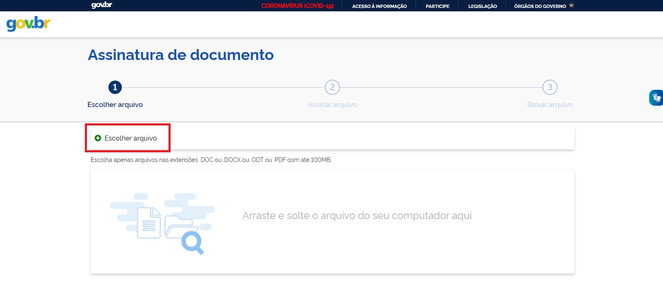
5. Para assinatura do Termo de Declaração de Concordância e Veracidade utilizando a Assinatura Eletrônica gov.br - Etapa 3
Selecione o Termo de Declaração de Concordância e Veracidade e clique em Abrir
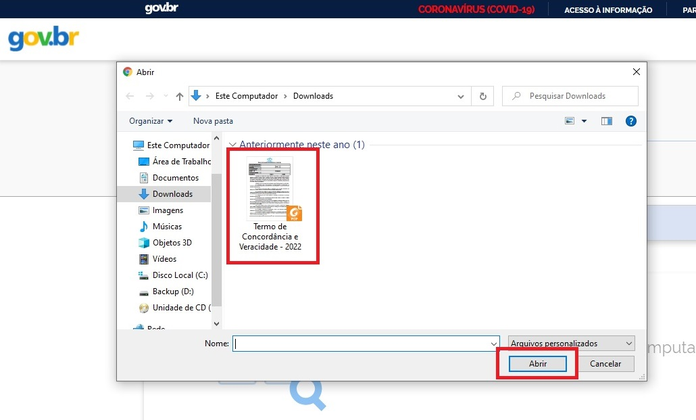
6. Para assinatura do Termo de Declaração de Concordância e Veracidade utilizando a Assinatura Eletrônica gov.br - Etapa 4
É possível realizar o preenchimento do documento na própria plataforma do assinador.
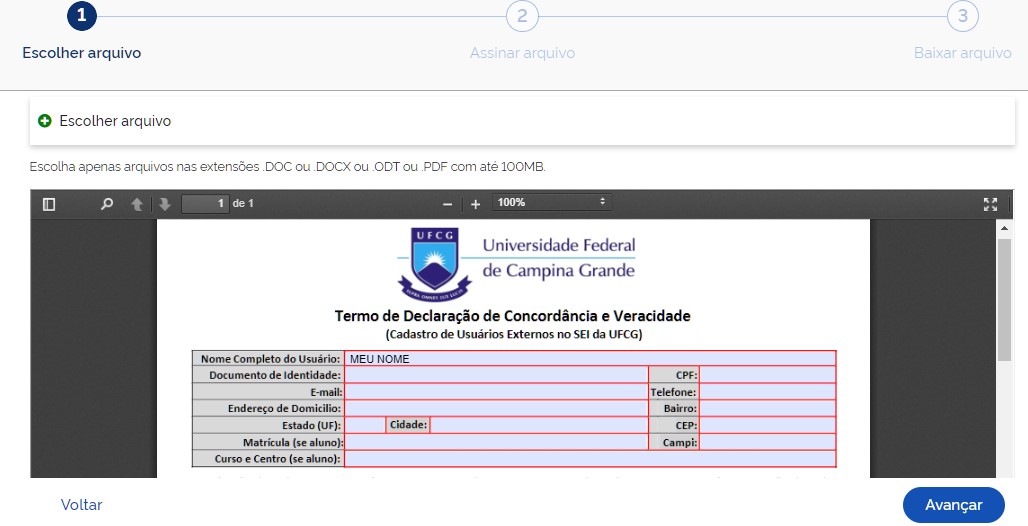
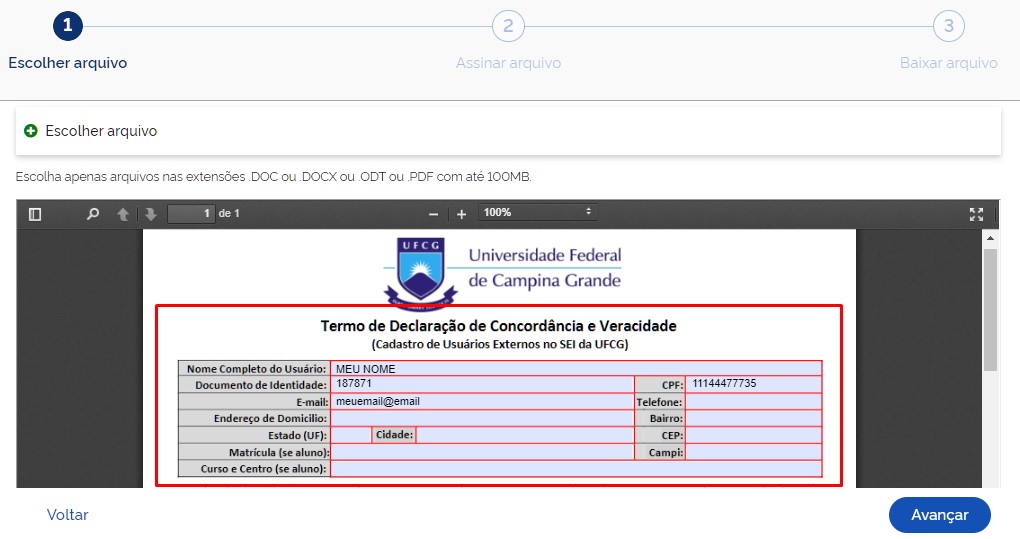
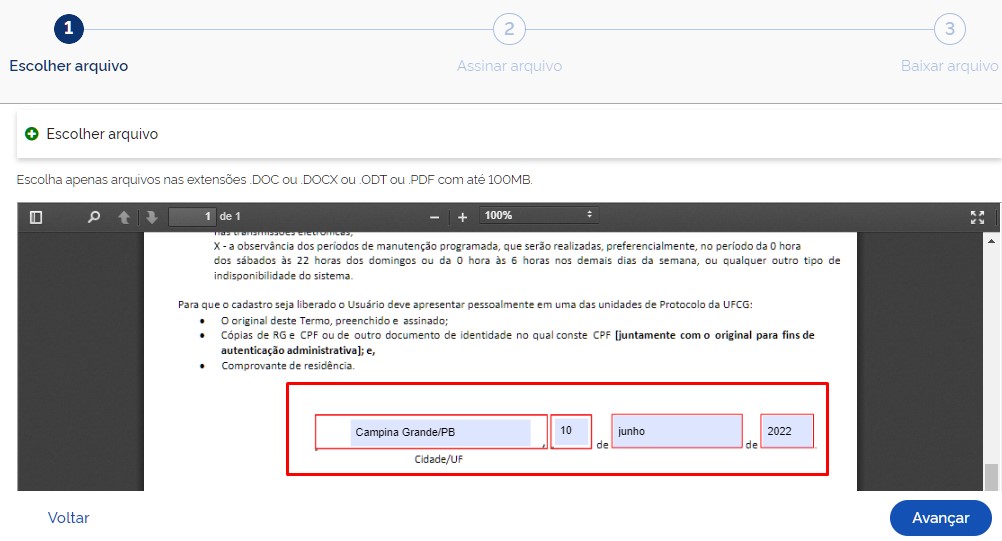
Após realizar o preenchimento dos campos, clique em Avançar.
7. Para assinatura do Termo de Declaração de Concordância e Veracidade utilizando a Assinatura Eletrônica gov.br - Etapa 5
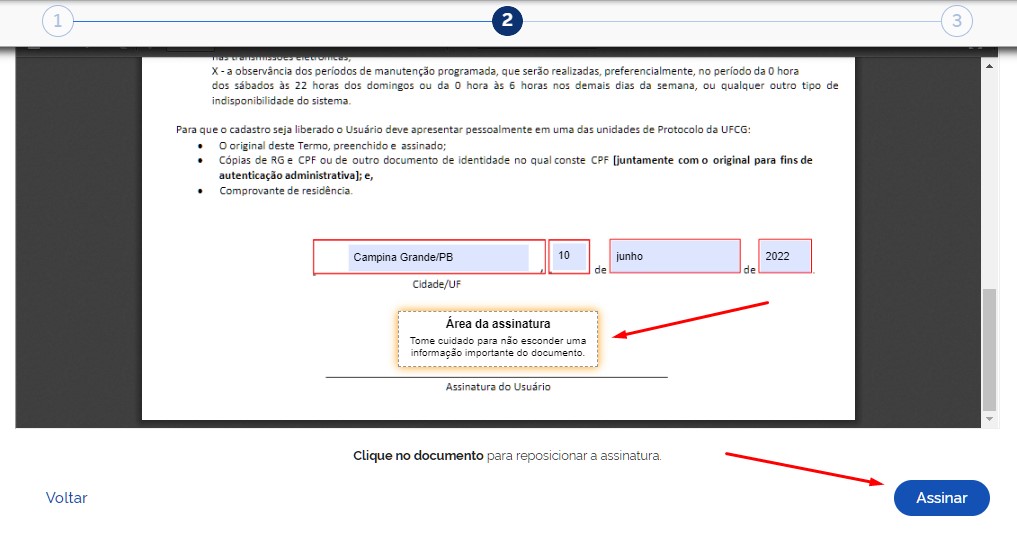
Neste momento, a plataforma solicita que indique o local onde a assinatura será aplicada.

Arraste a Área da Assinatura para o local Assinatura do Usuário, localizado no final da página 01 e clique em Assinar.
8. Para assinatura do Termo de Declaração de Concordância e Veracidade utilizando a Assinatura Eletrônica gov.br - Etapa 6
Clique no provedor Gov.br.

9. Para assinatura do Termo de Declaração de Concordância e Veracidade utilizando a Assinatura Eletrônica gov.br - Etapa 7
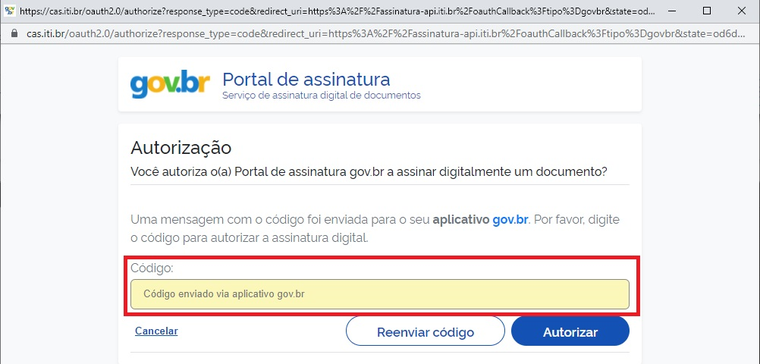
Será enviado um código para seu celular por meio do aplicativo Gov.br

Insira o código e clique em Autorizar.

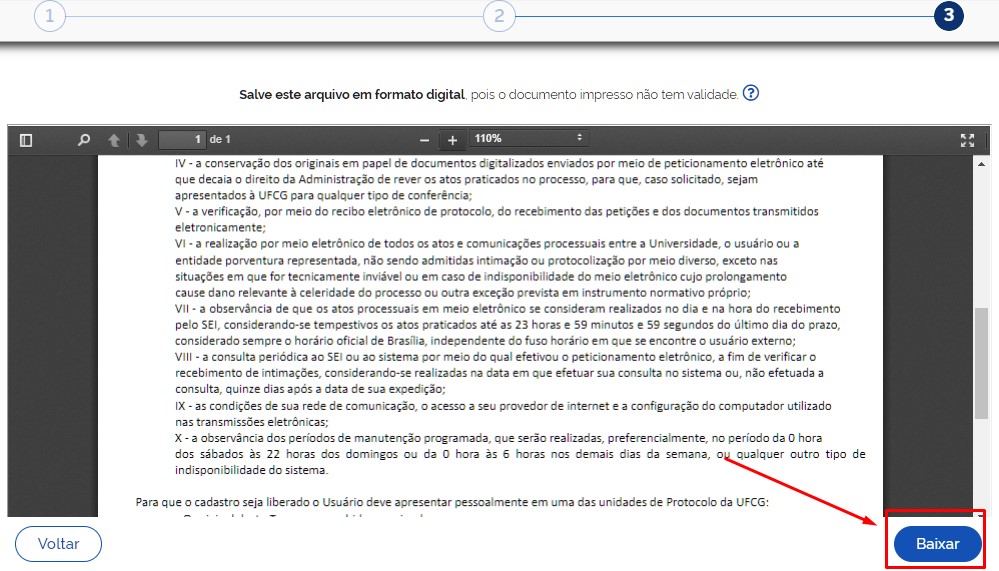
10. Para assinatura do Termo de Declaração de Concordância e Veracidade utilizando a Assinatura Eletrônica gov.br - Etapa 8
Neste momento, você poderá baixar seu documento assinado.
Redes Sociais